Hugo+Github搭建个人博客
参考视频:【【雷】Hugo + Github免费搭建博客,并实现自动化部署】 https://www.bilibili.com/video/BV1bovfeaEtQ/?share_source=copy_web&vd_source=b5c399783868e9dbf7a8c84cca665abf
下载HUGO
HUGO官网:https://gohugo.io/


4.找到自己电脑对应的版本

5.解压后在文件夹中打开cmd

6.在cmd中输入hugo new site 要创建文件夹的名字

7.若配置了hugo的全局环境变量则无需执行copy命令,若不知道是否配置,则与图中操作一样

下载网页主题并启动
8.配置完成后先看看启动后的样子是怎样的


10.这时打开的网址什么都没有,但服务其实已经搭好了

11.查看完后先把cmd窗口放到后台,别关掉,重新打开hugo官网
12.


15.选择版本随意,但此处建议使用3.30.0(因为视频教程中用的是这个,使用其他版本在后续的配置中可能会无法按照教程继续进行)


17.下载好主题后,把主题压缩包解压到hugo的theme文件夹中

18.打开下载的hugo-theme-stack-3.30.0文件夹,再打开其中的exampleSite文件夹


20.粘贴到hugo的dev文件夹下

21.删掉hugo.toml,因为刚刚复制的hugo.yaml与其作用是一致的,相当于已经配置好了的hugo.toml

22.然后打开刚刚复制过来的content文件夹,再打开之中的post文件夹

23.因为rich-content中有引用国外网站,可能会导致之后无法启动网页

24.回到dev文件夹
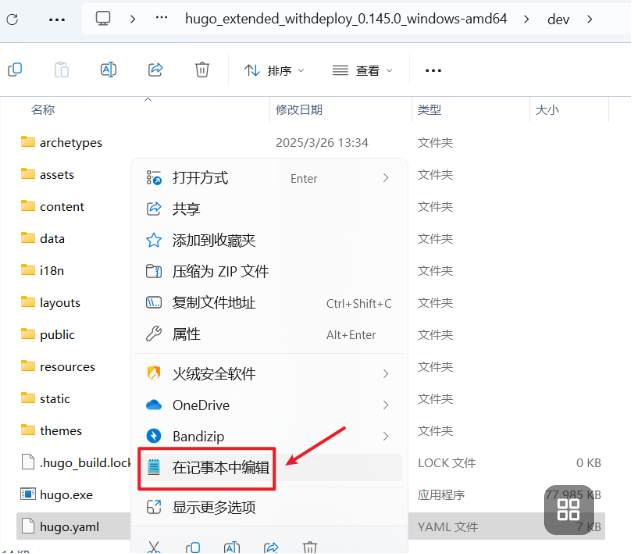

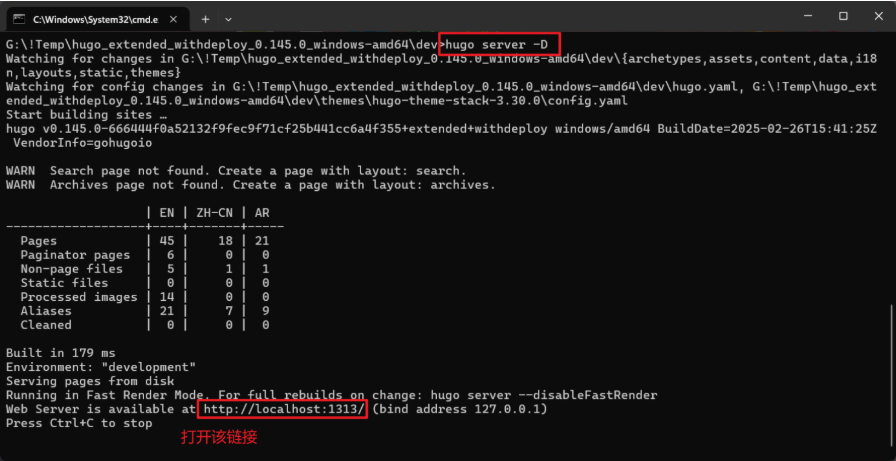
26.此时已经可以启动网页了,点开步骤8时放在后台的cmd窗口,输入hugo server -D
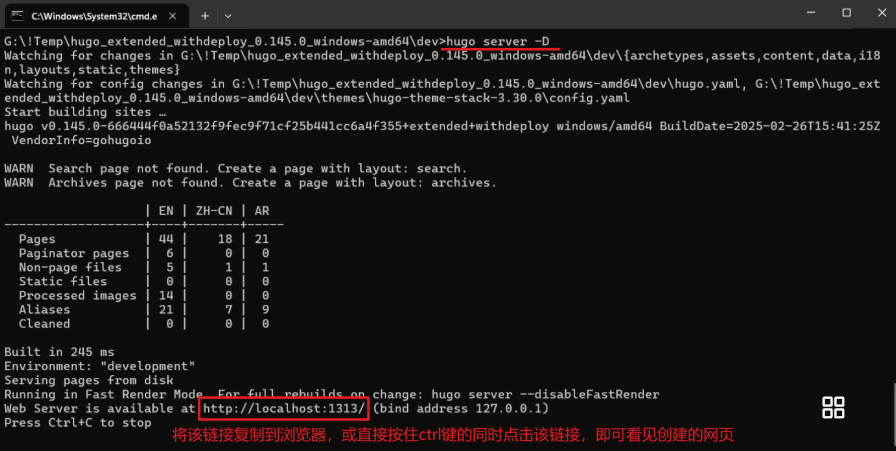
27.注意别关闭cmd窗口,关闭后就打不开下方网页了
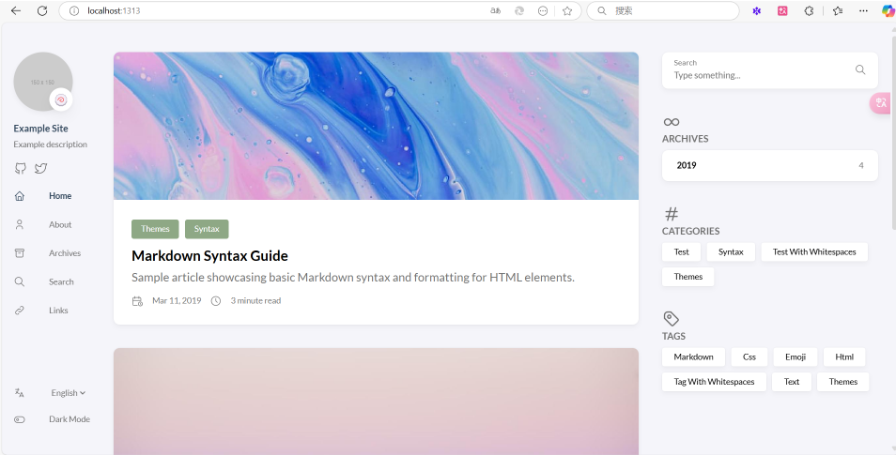
创建第一个博客
28.网页启动后可以在cmd窗口用快捷键Ctrl+C结束网页,此时就可以继续输入命令了。
输入hugo new content post/myFirstBlog/index.md创建新内容

29.在cmd窗口输入hugo server -D,重新启动网页
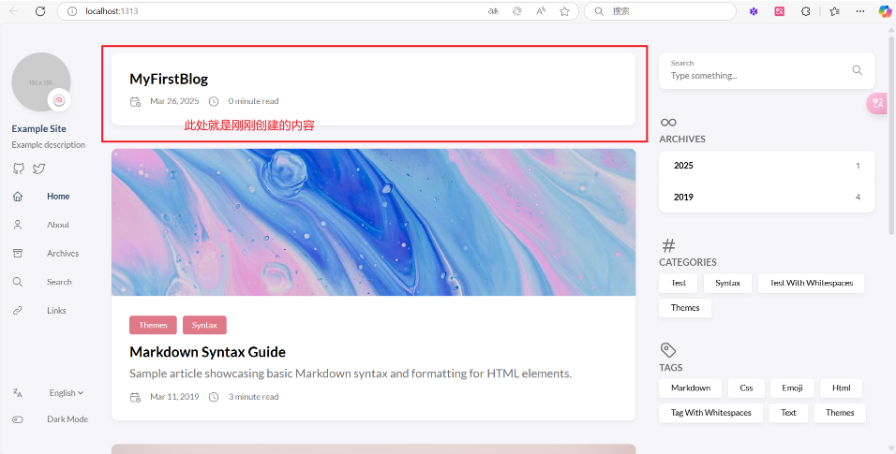
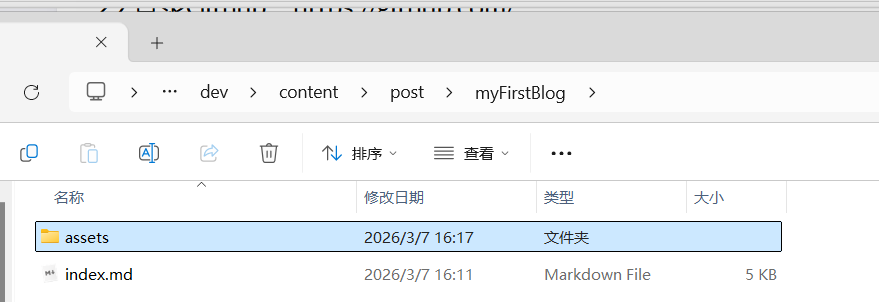
31.Hugo的默认根路径在在static文件夹,所以要注意修改笔记中图片的路径(以下为我存放图片的位置)
stack主题配置
见参考视频【【雷】Hugo + Github免费搭建博客,并实现自动化部署】 https://www.bilibili.com/video/BV1bovfeaEtQ/?p=2&share_source=copy_web&vd_source=b5c399783868e9dbf7a8c84cca665abf
Github常规部署
32.下载Git:https://git-scm.com/downloads/win
33.登录Github:https://github.com/
34.若Github要2FA验证,可以下载下方插件

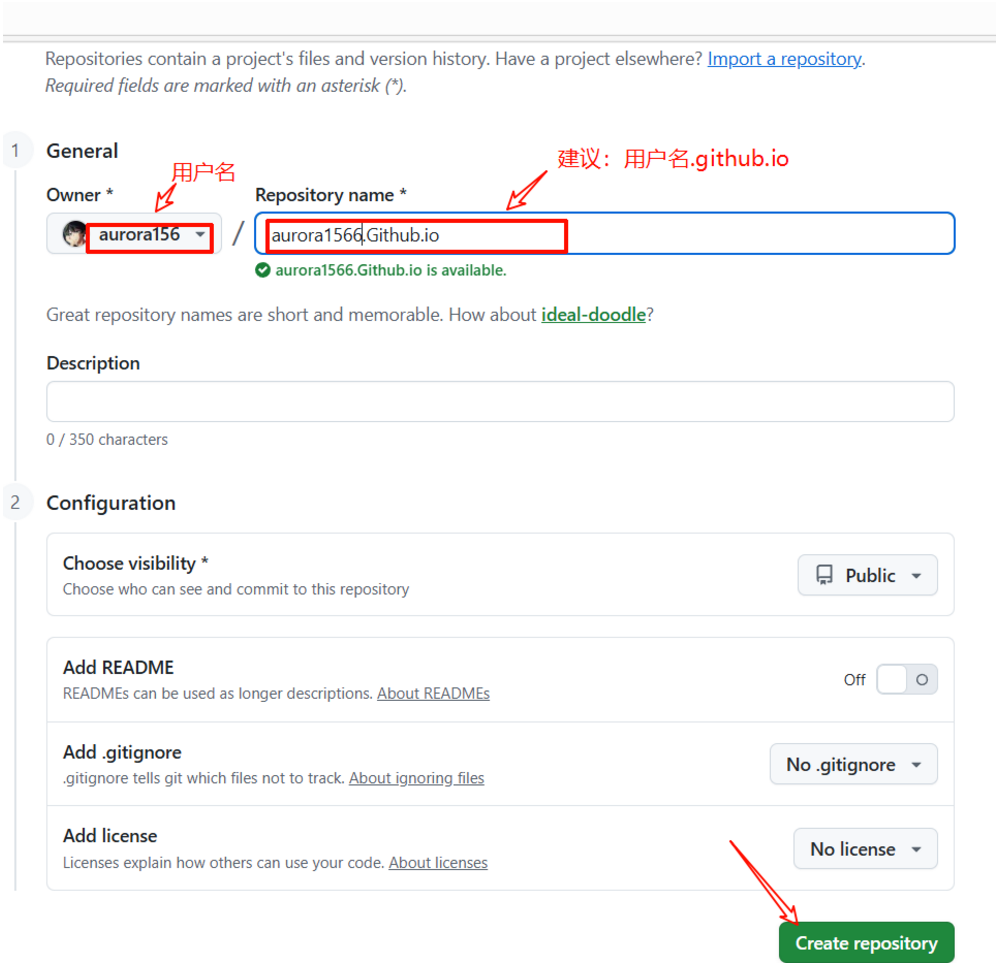
35.创建仓库

 37.修改
37.修改hugo.yaml中baseurl
 38.
38.
打开dev中的public文件夹,在路径处输入cmd
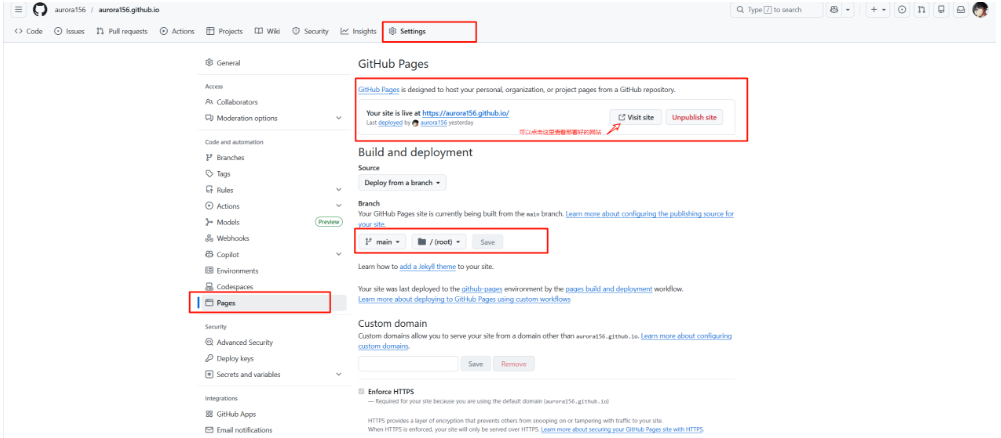
补充(非必要,可不看):可以先删掉public文件夹,再在cmd窗口输入hugo -D重新生成一个public文件夹。因为在配置主题的时候可能会把很多没必要的地方删掉,而删掉的部分仍留在public中,这时就可以用hugo -D重新生成一次静态页面
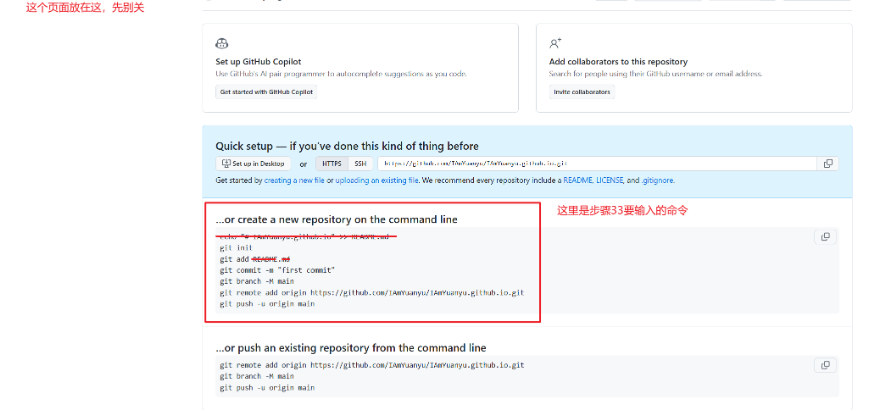
39.然后在cmd窗口依次输入git init、git add .、git commit -m "first commit"、git branch -M main、git remote add origin https://github.com/xxx/xxx.github.io.git(这里填你自己的仓库地址)、git push -u origin main
40.如果和图中一样说明部署完成了